
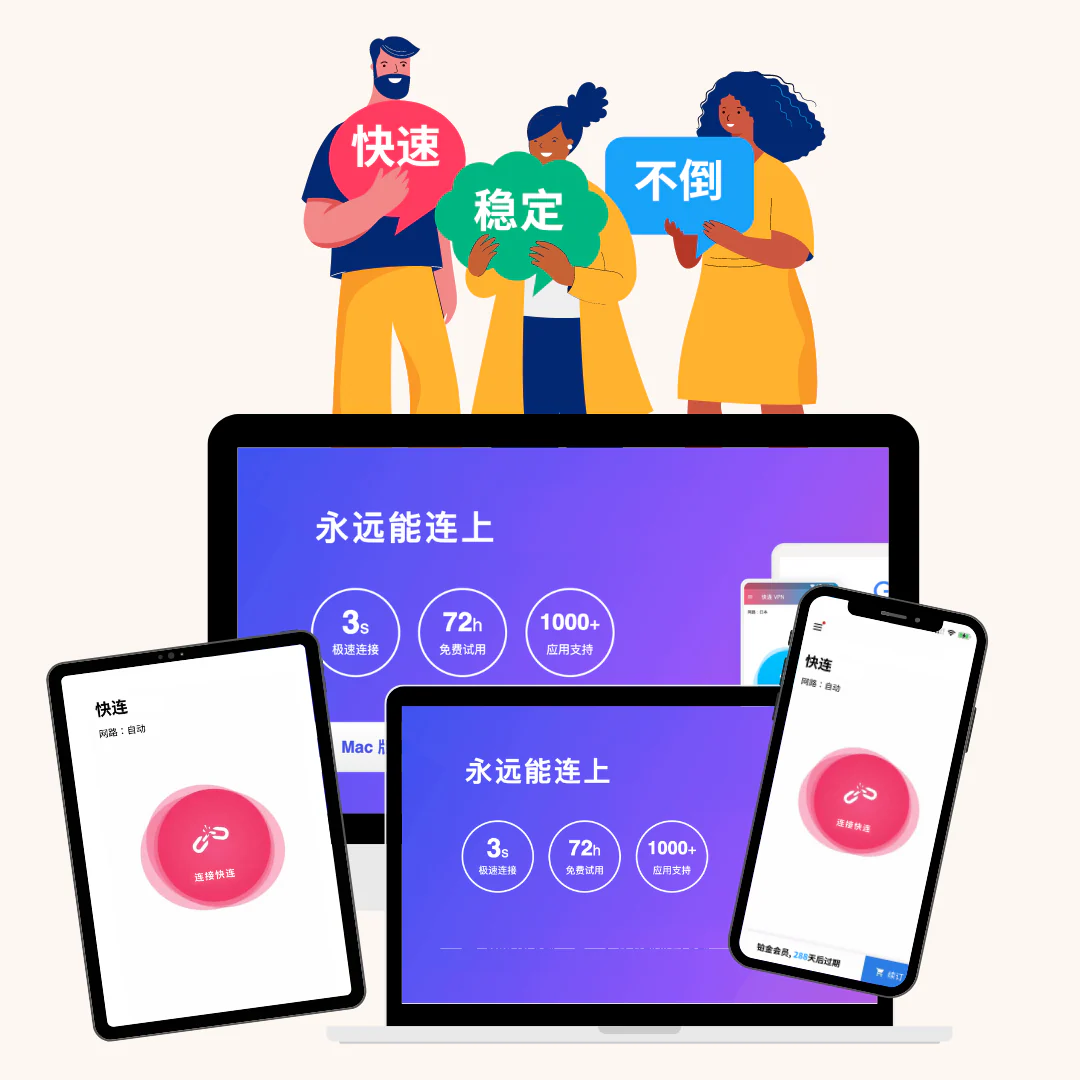
是的,LetsVPN支持多平台,包括Windows、Mac、Android、iOS等设备。用户可以在这些设备上通过专用应用或手动配置连接VPN,确保在不同平台上获得安全的网络连接。此外,LetsVPN也支持在路由器上设置,保障家庭网络中的所有设备安全。
LetsVPN是否支持多平台?
LetsVPN支持的操作系统和设备
- 支持的操作系统: LetsVPN支持多种操作系统,包括Windows、MacOS、Linux、iOS和Android。无论您是使用个人电脑、笔记本、平板电脑还是智能手机,都可以轻松安装并使用LetsVPN。对于不同平台,LetsVPN提供了专门的客户端应用,确保每个操作系统的用户都能获得优化的体验。
- 跨设备支持: 除了主流的PC和移动设备,LetsVPN还支持更多设备,包括智能路由器、智能电视、游戏主机等。通过在支持OpenVPN协议的路由器上配置LetsVPN,用户可以让家中多个设备共享VPN服务,确保所有连接设备都能够享受隐私保护。
- 兼容性优势: LetsVPN的兼容性非常广泛,能够适应各种设备,无论是老旧的设备还是最新的硬件,都能运行LetsVPN的客户端。这使得用户能够在不同平台和设备上享受到相同的隐私保护服务,而不需要担心系统兼容性问题。
如何在不同平台上安装LetsVPN
- Windows系统安装: 在Windows系统上安装LetsVPN非常简单。用户只需访问LetsVPN官网,下载适合Windows的客户端安装包,双击并按照提示完成安装。安装完成后,用户可以直接登录账户并选择服务器进行连接。对于一些特殊配置的用户,LetsVPN提供了手动设置指南,帮助用户根据网络环境调整配置。
- MacOS系统安装: 在MacOS系统上,LetsVPN同样提供了专门的客户端应用,用户可以通过Mac App Store或官网下载安装包。安装后,用户只需要按照界面指示输入帐户信息即可开始使用。如果需要,可以在设置中选择不同的协议或服务器位置进行优化。
- 移动设备上的安装: 对于iOS和Android设备,用户可以通过App Store或Google Play下载LetsVPN的移动应用。安装过程与PC版类似,用户只需登录账号并连接到想要使用的服务器。LetsVPN的移动版提供了与桌面版相同的加密保护和隐私保障,确保在移动设备上也能享受到安全的网络连接。
LetsVPN在移动设备上的应用体验
- 用户界面优化: LetsVPN在移动设备上的应用界面经过特别设计,简洁且易于使用。无论是Android还是iOS设备,用户可以通过简洁的界面快速选择服务器、查看连接状态或修改设置。移动版的设计考虑到了小屏幕设备的使用体验,确保用户能够快速导航并完成操作。
- 稳定的连接体验: 在移动设备上,LetsVPN表现出色。无论是使用Wi-Fi还是移动数据,LetsVPN的连接稳定性都能得到保障。移动设备上,LetsVPN支持自动连接和切换服务器功能,帮助用户在不同网络环境下保持稳定的连接。尤其是使用4G/5G网络时,LetsVPN能够提供快速、稳定的加密连接,确保用户在外出时也能享受安全的网络体验。
- 节省电池和数据: 对于移动设备用户,LetsVPN还特别优化了数据和电池使用。移动客户端会自动调整连接设置,以确保节省流量的同时不会影响连接的安全性。通过启用节省数据模式,用户可以在流量有限的情况下使用VPN,而不会消耗过多的网络流量。此外,LetsVPN还优化了电池使用,确保长时间使用VPN时,设备的电池寿命不受到过多影响。

LetsVPN的跨平台同步与兼容性
如何在多个设备上同步LetsVPN
- 账户同步与设备管理: LetsVPN允许用户在多个设备上使用同一账户登录,并且所有设备的设置和连接可以同步。这意味着,无论用户使用的是手机、平板、还是电脑,只要登录同一账户,所有的VPN连接历史、已连接的服务器以及加密协议设置都会保持一致。在LetsVPN的客户端中,用户只需简单输入账户信息,系统会自动同步账户设置,确保多设备间的配置和使用一致。
- 允许多设备同时连接: LetsVPN的付费版支持多个设备同时连接到同一个账户,用户可以在家中的不同设备、办公设备或移动设备上使用VPN,而无需担心设备数量限制。通过这种多设备同时连接功能,用户可以轻松在多个设备间切换,无论是在家中还是外出,始终保持网络的隐私保护。
- 统一的设置和配置: 在多个设备上使用LetsVPN时,用户只需在一个设备上进行设置,其他设备会自动同步相关配置。无论是选择服务器位置、VPN协议、加密方式还是启动杀开关,用户的所有偏好和设置都可以轻松跨设备同步,避免重复设置和配置。
设备间的无缝切换体验
- 自动服务器选择: LetsVPN支持无缝切换设备时自动选择最适合的服务器。当用户从一个设备切换到另一个设备时,LetsVPN会根据网络环境和设备类型智能选择最佳的VPN服务器,确保连接快速稳定。例如,如果用户从家中的Wi-Fi切换到移动数据,LetsVPN会自动选择速度较快且低延迟的服务器,提供无缝的体验。
- 移动设备和PC间的流畅切换: 在多个设备之间切换时,LetsVPN确保连接不会中断,尤其是在移动设备与PC之间的切换。例如,当用户在手机上开始一个VPN连接,然后转到桌面PC时,LetsVPN会保持连接的持续性,避免手动重新连接或配置。
- 智能网络切换: 如果用户的设备在不同网络间切换(如从Wi-Fi切换到4G),LetsVPN会确保VPN连接保持活跃,并根据网络变化自动调整连接设置,防止中断或速度下降。通过这种智能切换,用户能够始终享有稳定的VPN连接,而无需干预或重新配置。
跨平台使用时的配置与设置
- 一致的设置体验: LetsVPN的跨平台体验确保用户在各种设备上拥有相似的设置过程。在不同平台(如Windows、MacOS、Android、iOS等)上,用户的操作界面和设置选项基本相同,这使得用户可以在不同设备上进行一致的配置,简化了使用过程。每次在新设备上安装LetsVPN时,用户只需登录账户即可享受与其他设备相同的设置,无需重复操作。
- 平台特有的设置优化: 尽管LetsVPN在各平台间提供一致的使用体验,每个平台还是有一些特定的设置优化。例如,在Android和iOS上,LetsVPN提供了移动数据优化选项,允许用户在数据使用限制下选择低流量模式。而在桌面版中,用户可以通过设置选择不同的VPN协议和服务器,进一步提高速度和安全性。
- 同步设备连接状态: LetsVPN确保在多个平台使用时,设备之间的连接状态能够同步。无论是使用手机、平板还是PC,用户在一个设备上断开或连接到服务器时,其他设备的连接状态也会自动更新。这样,用户无需在不同设备上手动调整连接状态,提升了跨平台使用的便捷性。
LetsVPN在Windows和Mac上的使用
在Windows系统上配置LetsVPN
- 下载和安装客户端: 要在Windows系统上使用LetsVPN,首先需要从LetsVPN官网下载安装程序。下载完成后,双击安装包并按照屏幕上的指引完成安装。安装过程中,用户只需同意许可协议,并选择安装路径,之后程序会自动完成安装。安装完成后,打开LetsVPN客户端,输入账号和密码进行登录。
- 连接服务器: 登录后,用户可以从主界面选择服务器位置。LetsVPN为Windows用户提供了简洁直观的界面,可以通过点击服务器列表选择想要连接的地区,或者根据需要使用“智能连接”功能,自动选择最佳服务器。连接后,用户可以查看连接状态、加密协议和当前的IP地址。
- 配置高级选项: 如果需要自定义配置,用户可以进入设置菜单,选择VPN协议(如OpenVPN、IKEv2或WireGuard),调整连接的加密方式,或者启用附加功能如“杀开关”来增强安全性。Windows版LetsVPN还支持自动启动和开机自启设置,确保每次开机后自动连接VPN。
在MacOS系统上安装和使用LetsVPN
- 下载和安装Mac版客户端: 在MacOS系统上,用户需要前往LetsVPN的官方网站或Mac App Store下载适配Mac的客户端。安装包下载完成后,双击打开并按照提示进行安装。MacOS的安装过程与Windows类似,用户只需同意许可协议并选择安装位置。安装完成后,打开客户端并登录LetsVPN账户。
- 连接到服务器: 在MacOS客户端中,用户可以通过主界面选择一个合适的服务器位置。LetsVPN的Mac客户端界面简洁易用,用户可以轻松地通过点击服务器位置来进行连接,或者使用智能连接自动选择最佳服务器。连接成功后,用户可以查看VPN连接状态、加密方式、IP地址等信息。
- 配置VPN协议和安全功能: MacOS版LetsVPN同样提供了丰富的设置选项,用户可以根据需求选择不同的VPN协议,并启用额外的安全功能,如DNS泄漏保护、自动断开等。这些功能在MacOS版中同样得到很好的支持,帮助用户提高网络安全性。
Windows和Mac使用差异及优化建议
- 界面差异: 在界面设计上,Windows和MacOS版LetsVPN的使用体验基本相似,但由于两种操作系统本身的界面风格不同,Windows版的界面可能稍微更复杂一些,提供了更多的自定义设置选项。MacOS版则更加简洁,符合Apple的设计风格,但同样提供了所有必需的功能。
- 性能差异: 在性能方面,LetsVPN在Windows和MacOS上的表现差异较小,但Windows平台通常会支持更多的第三方硬件和软件兼容性,因此用户可能在某些特定设备或硬件上的表现会更好。MacOS版的表现通常更稳定,尤其是在使用Apple自家设备时,系统的优化和硬件的兼容性使得整体体验更加流畅。
- 优化建议: 为了提升在Windows和MacOS上的VPN体验,用户可以根据各平台的特点进行优化。在Windows上,确保安装最新的网络适配器驱动,避免任何可能的硬件冲突,特别是在进行高带宽活动时(如视频流或下载大文件)。而在MacOS上,确保系统和LetsVPN客户端都保持更新,以避免由于系统更新不及时而导致的问题。此外,Windows用户可以使用更多的自定义设置来调整VPN的性能,而MacOS用户则可以利用简洁的界面快速完成设置,减少配置时间。
LetsVPN在Android和iOS上的兼容性
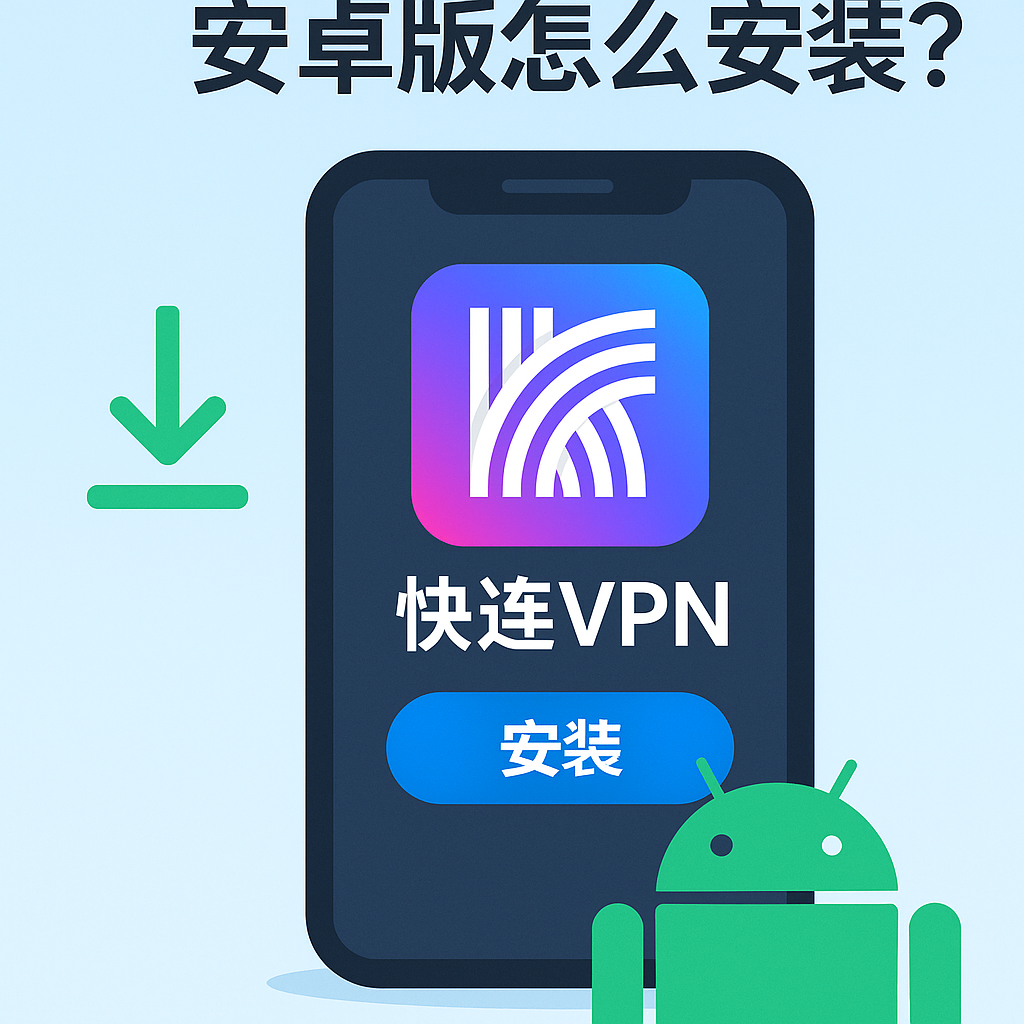
在Android设备上安装LetsVPN
- 下载安装与安装过程: 在Android设备上使用LetsVPN,用户首先需要通过Google Play商店下载LetsVPN应用。打开Google Play,搜索“LetsVPN”并点击下载安装。安装过程简便,用户只需要点击“安装”按钮,稍等片刻即可完成安装。安装完成后,用户可以在应用列表中找到LetsVPN图标,点击打开应用并登录。
- 登录与服务器选择: 打开应用后,用户需要输入LetsVPN账户的用户名和密码进行登录。登录成功后,用户可以看到可用服务器的列表,点击服务器位置即可进行连接。LetsVPN提供了全球多个服务器位置,用户可以根据自己的需求选择不同的地区进行连接。
- 优化移动网络体验: 在Android设备上,LetsVPN支持移动数据和Wi-Fi网络连接。对于移动网络,LetsVPN自动优化连接方式,以确保在4G或5G网络下也能保持良好的连接速度和稳定性。用户还可以在设置中启用智能连接功能,让应用根据网络状况自动选择最佳服务器。
在iPhone/iPad设备上的使用体验
- 安装与配置: 在iOS设备上,用户需要从App Store下载LetsVPN应用。只需在App Store中搜索“LetsVPN”并点击安装,安装完成后打开应用并输入账户信息登录。与Android设备类似,LetsVPN的iOS版也支持快速连接,并提供多个服务器选项,用户可以选择不同的服务器位置来优化连接。
- 简洁的界面与设置: LetsVPN的iOS应用设计简洁,符合Apple的UI设计规范。用户可以轻松在应用内选择服务器、查看连接状态以及调整设置。与Android版不同,iOS版在功能上进行了一些简化,确保操作流畅且易于使用。
- 稳定的连接体验: 在iPhone或iPad上,LetsVPN提供稳定的连接体验。即便在移动网络环境下,LetsVPN也能通过其加密隧道确保用户的安全和隐私保护。应用支持Wi-Fi切换和4G/5G网络切换时的无缝过渡,确保连接不中断。用户可以在应用中查看实时连接状态和流量使用情况,确保VPN始终在保护用户隐私。
Android与iOS用户的功能差异
- 功能设置差异: 在Android和iOS上,LetsVPN提供了相似的核心功能,包括服务器选择、加密协议设置、VPN连接管理等。然而,Android版通常提供更多自定义选项,用户可以自由选择不同的协议(如OpenVPN、IKEv2等),并根据需求调整VPN设置。而在iOS版中,由于系统的限制,某些高级设置(如更改协议或设置详细的DNS配置)可能无法像Android版那样完全自定义。
- 网络性能差异: 在Android设备上,LetsVPN支持更多的网络配置选项,特别是在网络切换和带宽管理方面。安卓设备的开放性让用户能够更自由地管理和调节网络连接。而在iOS设备上,由于Apple的封闭性,用户在一些网络优化功能上可能会感到受限,尽管iOS版VPN的稳定性和安全性表现非常好。
- 平台特有功能: Android用户可以更灵活地管理应用的权限,例如修改VPN的优先连接规则、手动设置服务器等。而iOS用户则可能会体验到更加流畅的自动连接和无缝切换,尤其是在多任务处理和后台操作时,iOS的流畅性和优化性给用户提供了更好的连接体验。总的来说,虽然两个平台的功能有所不同,但LetsVPN都为两者提供了稳定的VPN保护和加密服务。
LetsVPN在手机和电脑上能同时使用吗?
LetsVPN支持在多个设备上同时使用,包括手机和电脑。用户可以在手机、平板、电脑等设备上同时连接VPN,只需确保选择适合自己设备的应用版本即可。
LetsVPN是否支持路由器连接?
是的,LetsVPN支持在路由器上进行配置。用户可以将LetsVPN安装在支持VPN的路由器上,从而使家中所有连接的设备都能享受VPN保护。
LetsVPN在智能电视上能使用吗?
LetsVPN支持在智能电视上使用,尽管在某些设备上可能需要手动设置。用户可以通过VPN支持的智能电视应用或设置VPN路由器来保护电视上的网络连接。